整理好通知,
需要时找得到。

工作消息、购物安排,都能整理。
保存所选应用的通知,用标签分类,稍后再查看。

全部功能免费 · 支持 Android 12 及以上

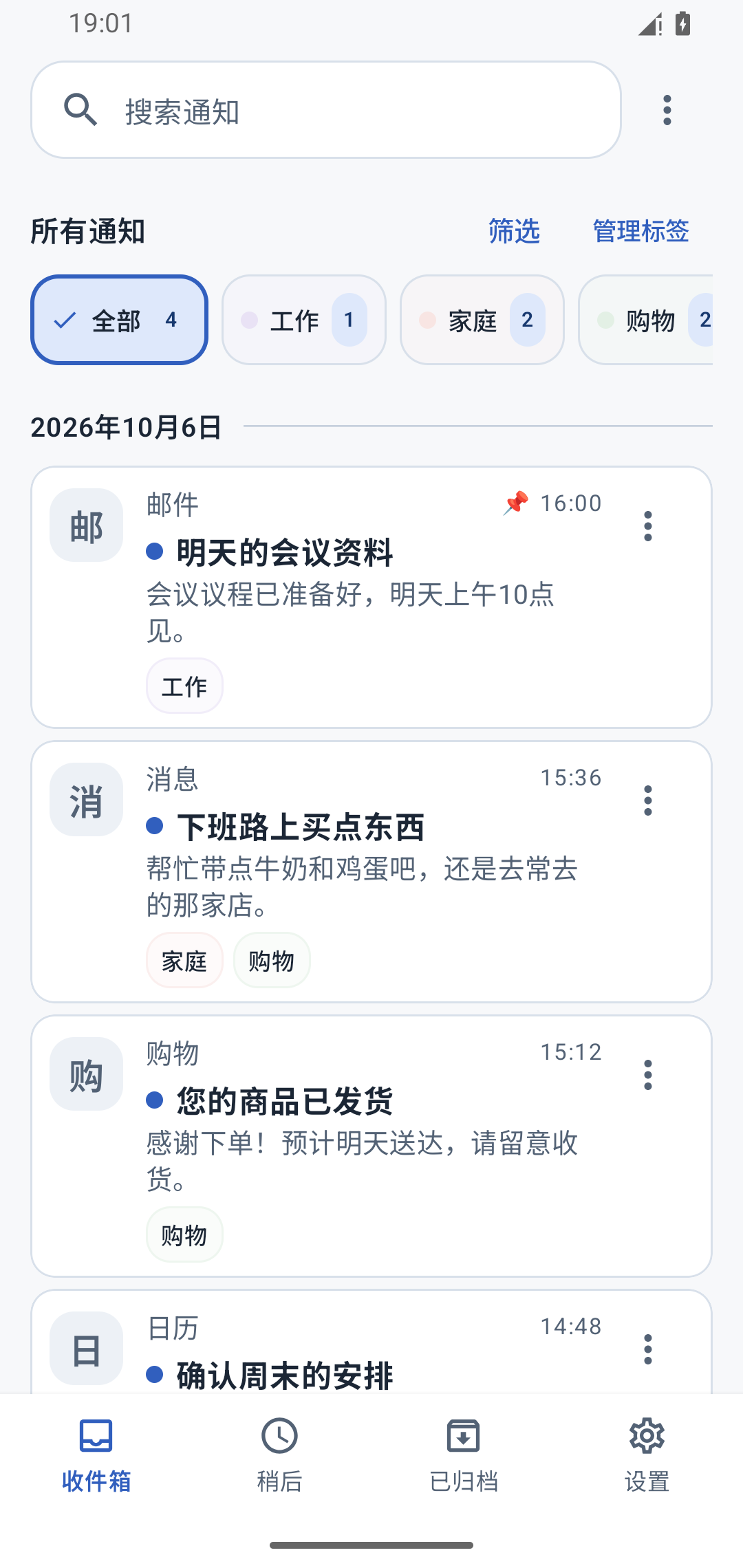
通知收件箱完整界面,包含搜索、标签、通知列表及收件箱、稍后、已归档、设置导航
收件箱

保存所选
应用的通知

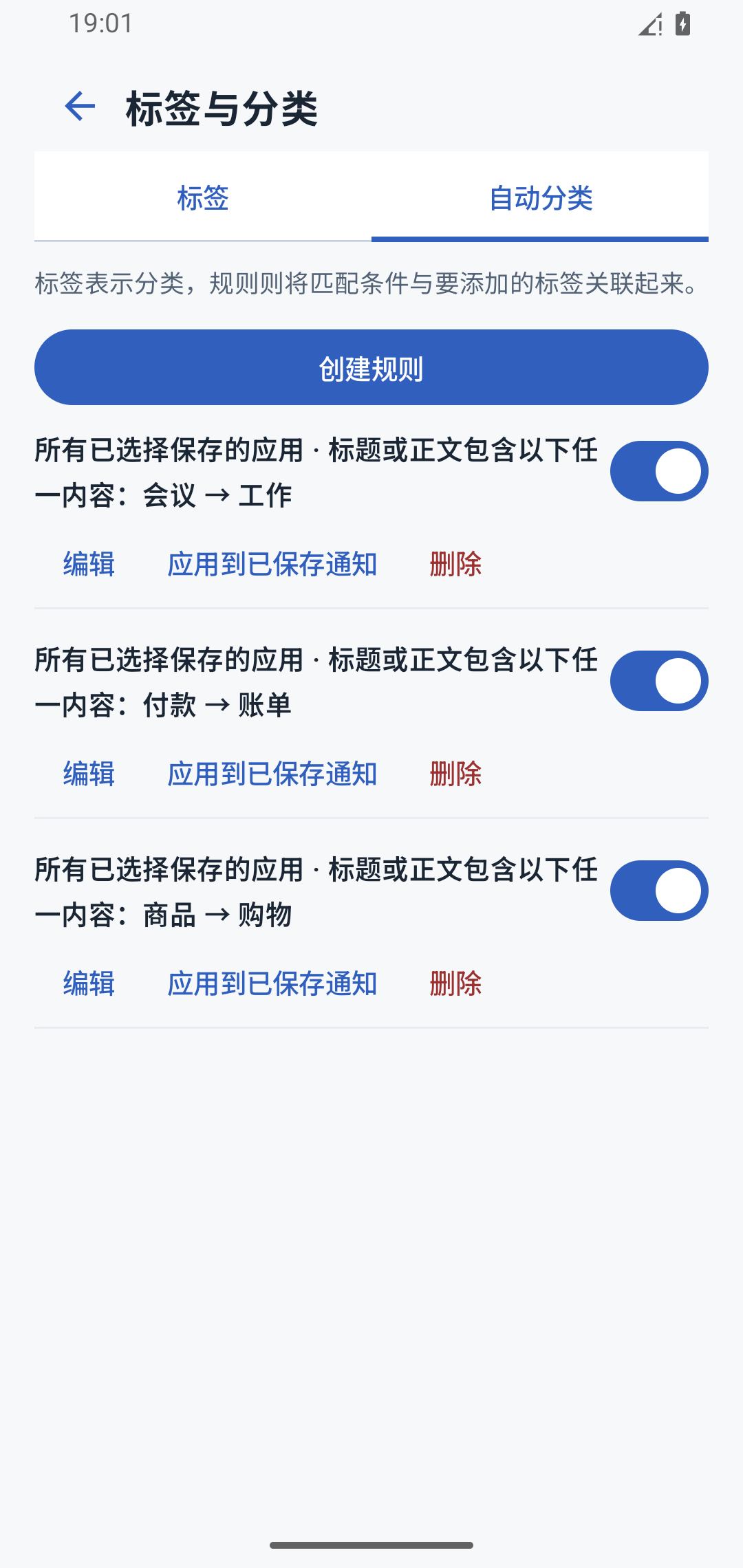
标签

工作、家庭
购物分类

稍后

设置提醒,
方便时再查看

Android 应用实景 · 示例通知
放大查看界面
  1. 保存

    保存所选应用的通知

  2. 分类

    通过标签,筛选需要的通知

  3. 回顾

    稍后查看,也能随时搜索

让通知派上用场。

收到的通知,方便时再查看、再处理。

下班路上,
只看家人的消息。

选择“家庭”标签,
确认家人托你买的东西。
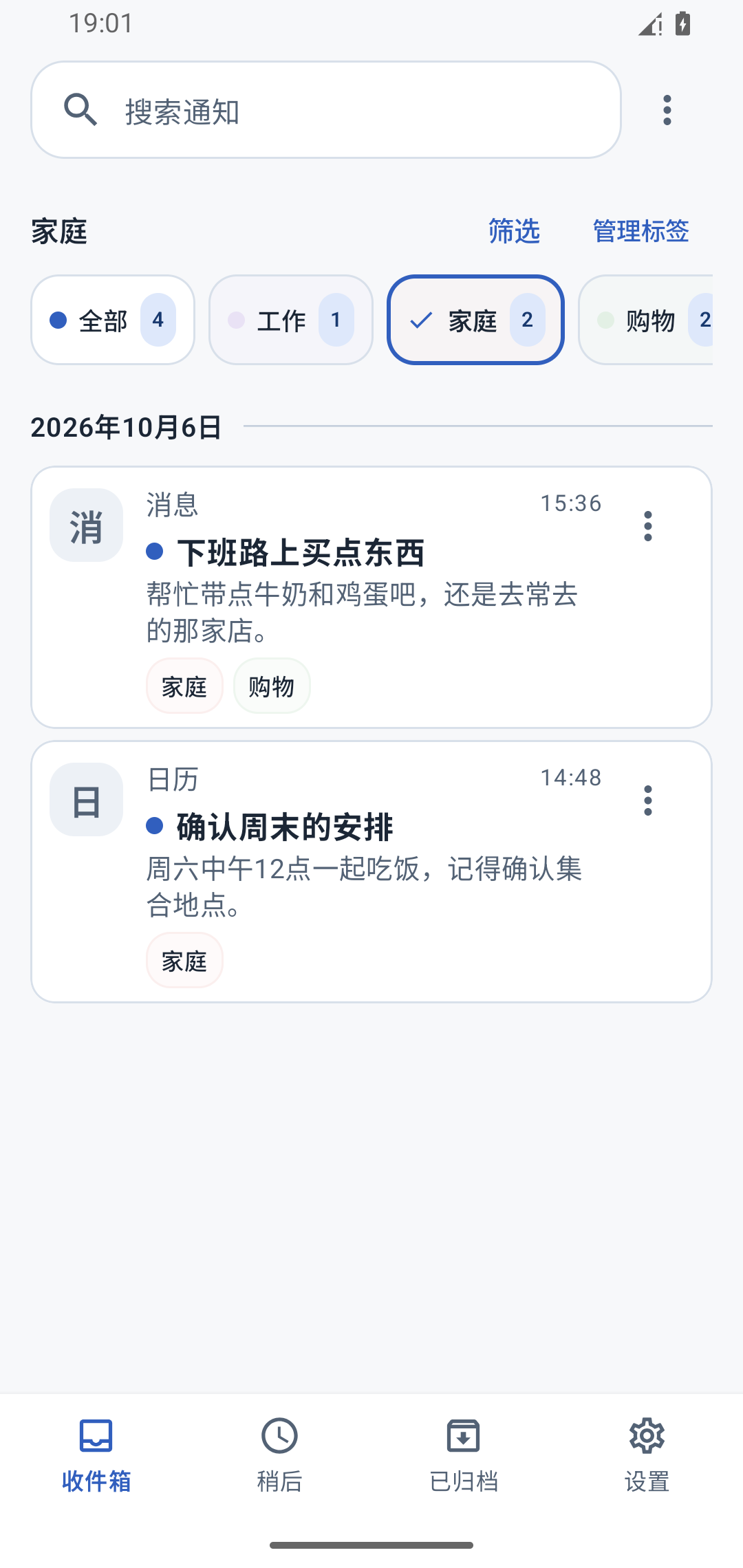
按“家庭”标签筛选通知的实景,包含购买牛奶和鸡蛋的请求、周末安排
放大查看标签筛选界面
  1. 收到通知
  2. 筛选家庭
  3. 查看事项

现在没空看?
留到明早再处理。

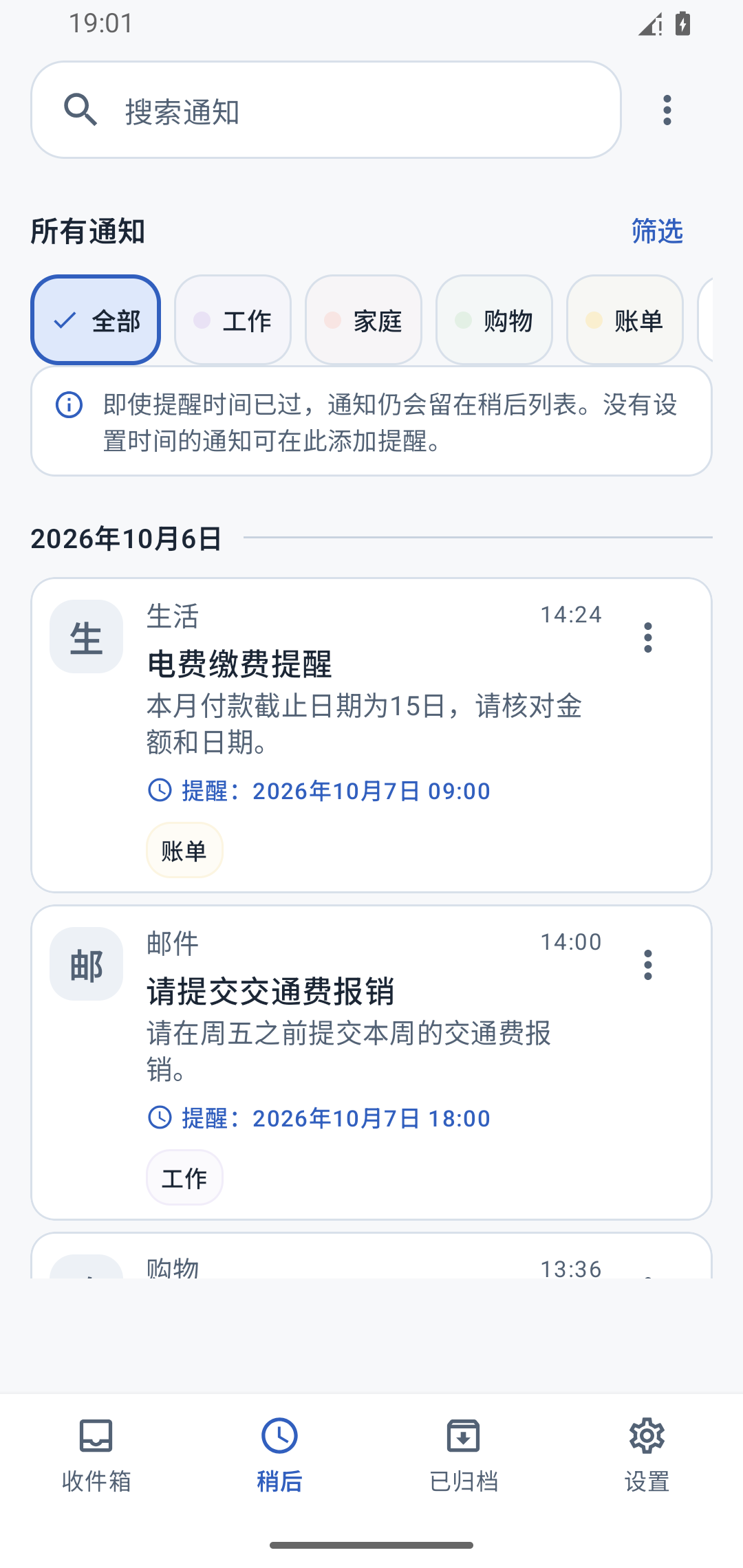
把缴费通知加入“稍后”,
设置提醒,方便时再查看。

“稍后”界面,电费缴费通知已设为次日上午9点提醒
放大查看“稍后”界面
  1. 保存通知
  2. 设置时间
  3. 收到提醒

界面中的通知均为示例。提醒功能需启用,提醒可能因省电设置等原因延迟。

之前那条通知,
随时找得到。

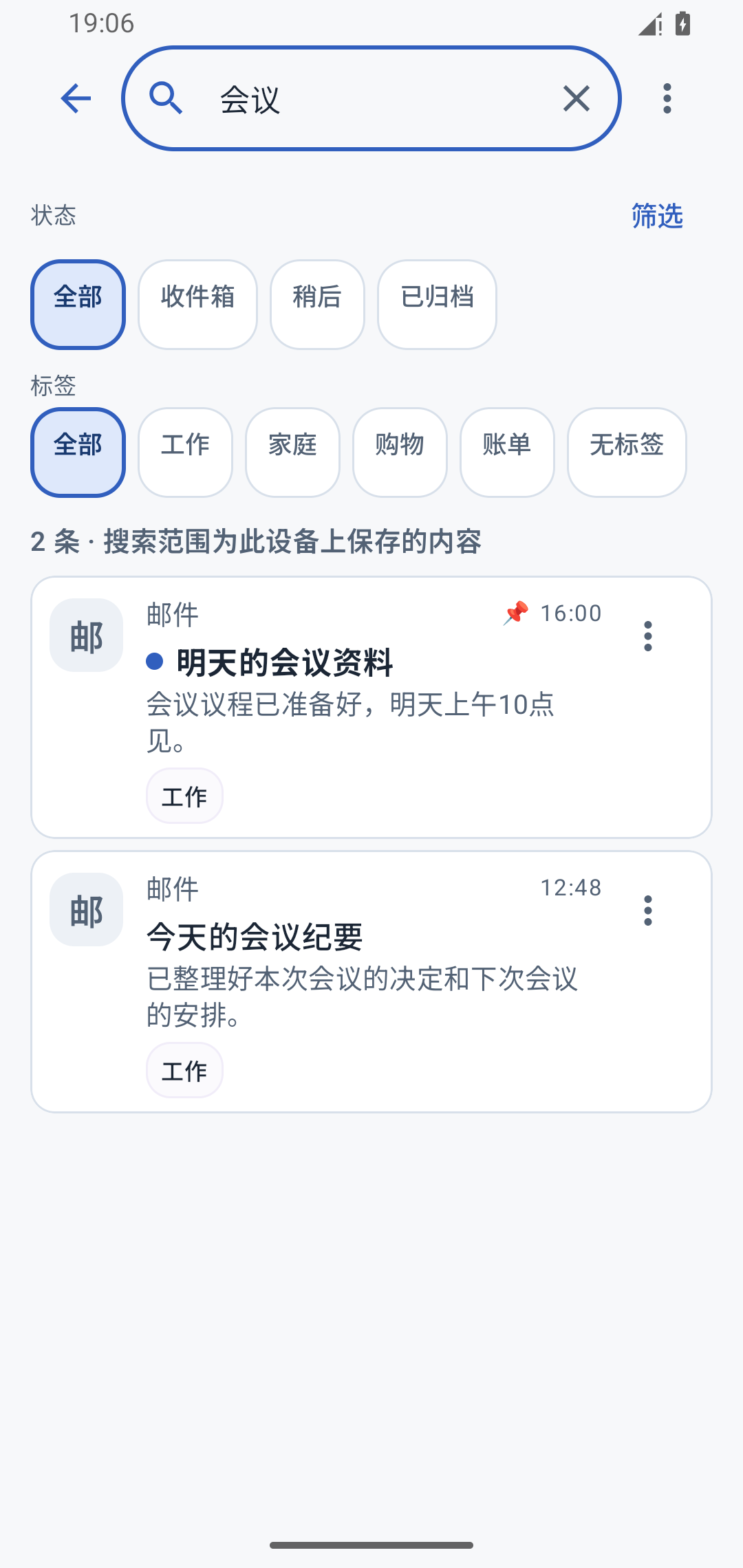
输入“会议”等关键词搜索。
从标题、正文和备注中,查找已保存的通知。

也可以按应用、日期或标签筛选。

  • 关键词
  • 应用
  • 日期
  • 标签
搜索实景,搜索“会议”后找到会议资料和会议纪要两条通知
放大查看搜索界面

添加备注

把下一步要做的事写在通知上。

处理完就归档

整理收件箱,之后仍可搜索。

在自己的收件箱中整理通知的插画

你的通知内容,
只在你的设备上。

保存、搜索、分类,都在设备内完成。
通知内容、备注和标签不会发送至或保存在运营方的服务器上。

保存哪些应用的通知、保存多久,由你决定。

从下一条通知,
开始整理。

  1. 01

    允许访问通知

  2. 02

    选择需要保存通知的应用

  3. 03

    开始保存

仅保存启用保存功能后可获取的通知。此前已删除的通知无法恢复。

常见问题

清除的通知还能查看吗?

开始保存后成功获取并保存的通知,即使从 Android 通知栏清除,仍可查看。保存前已删除的通知无法恢复。受操作系统保护的通知等内容,可能无法获取正文。

通知内容保存在哪里?

通知内容、备注和标签在设备内管理,不会发送至或保存在运营方的服务器上。手动导出历史记录时,文件会保存在你选择的位置。你也可以启用查看锁定,通过生物识别或设备屏幕锁定保护查看权限。查看锁定不会对保存的数据进行加密。

如何使用“稍后”的提醒功能?

设置需要查看的日期和时间并启用提醒后,应用会在指定时间到达后发送提醒,方便你回来查看。此功能需要允许应用显示通知。提醒可能因省电设置等原因延迟。

会改变原应用的已读状态吗?

在通知收件箱中标记已读或整理通知,不会改变原应用的已读状态。

使用需要付费吗?

全部功能均可免费使用。支持 Android 12 及以上版本。

让通知,
不再一划而过。

在 Google Play 上下载

全部功能免费 · 支持 Android 12 及以上