整理好通知,
需要時找得到。

工作訊息、購物安排,都能整理。
儲存所選 App 的通知,用標籤分類,稍後再查看。

所有功能免費 · 支援 Android 12 以上

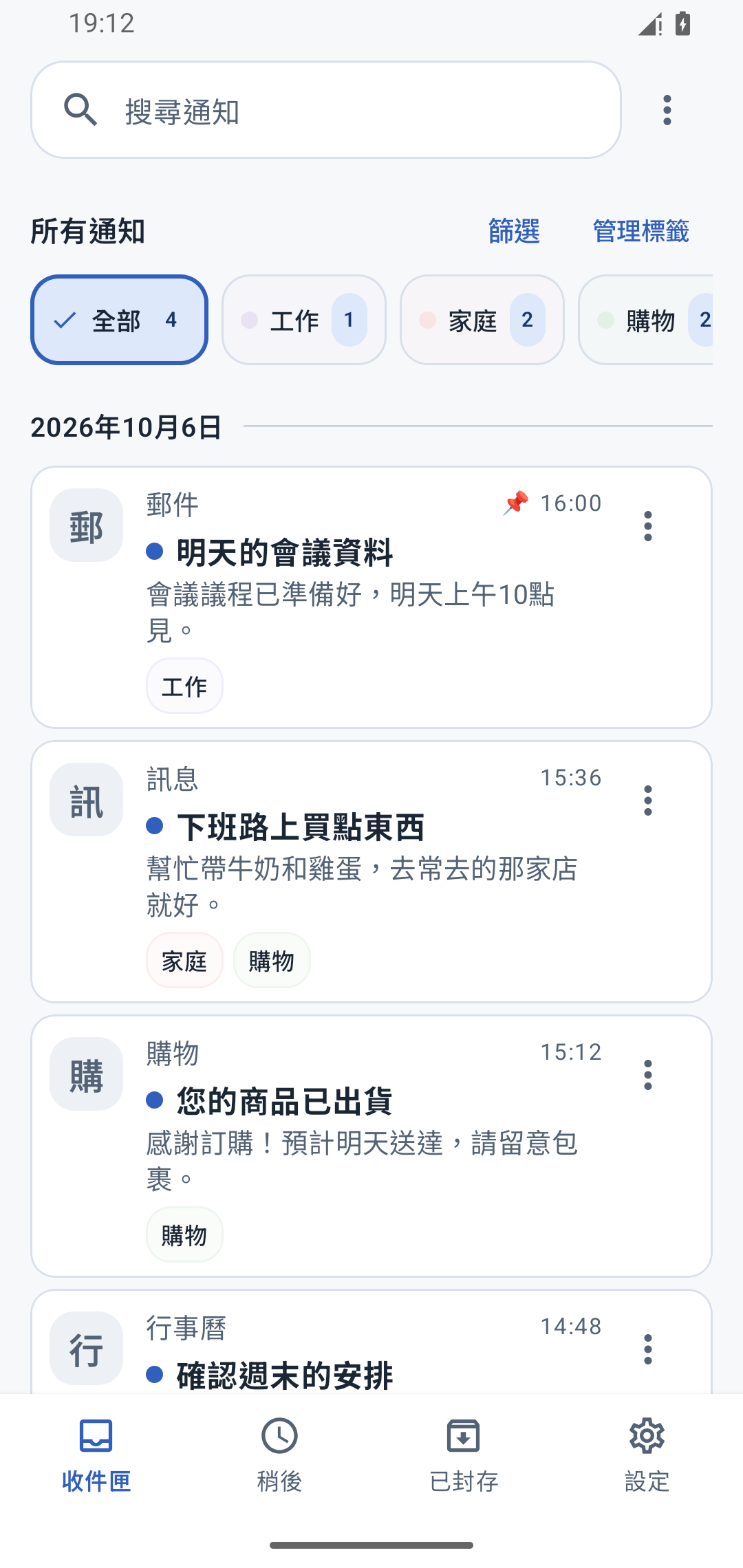
通知收件匣完整畫面,包含搜尋、標籤、通知清單及收件匣、稍後、已封存、設定導覽
收件匣

儲存所選
App 的通知

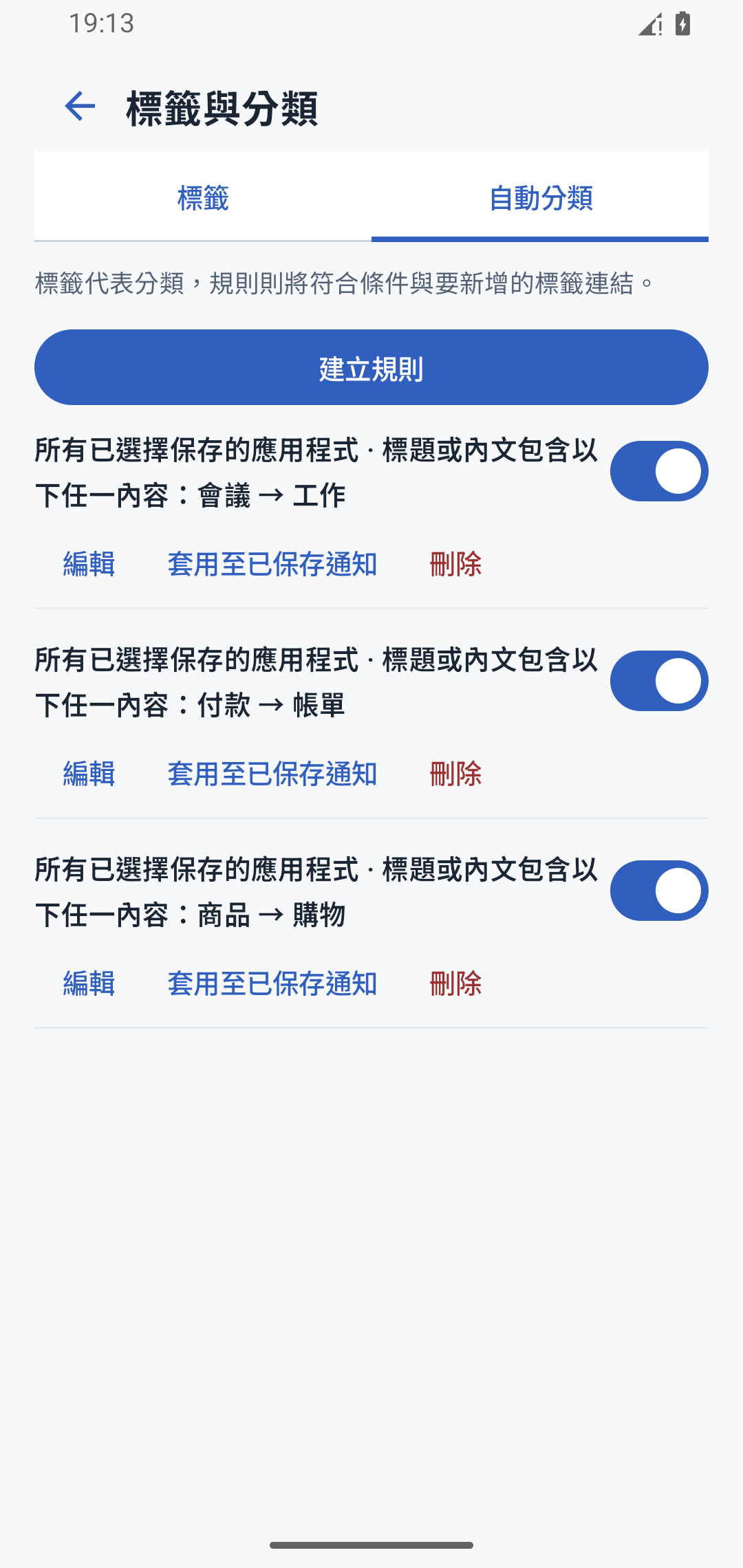
標籤

工作、家庭
購物分類

稍後

設定提醒,
方便時再查看

Android 實際畫面 · 範例通知
放大查看畫面
  1. 儲存

    儲存所選 App 的通知

  2. 分類

    透過標籤,篩選需要的通知

  3. 回顧

    稍後查看,也能隨時搜尋

讓通知派上用場。

收到的通知,方便時再查看、再處理。

下班路上,
只看家人的訊息。

選擇「家庭」標籤,
確認家人託你買的東西。
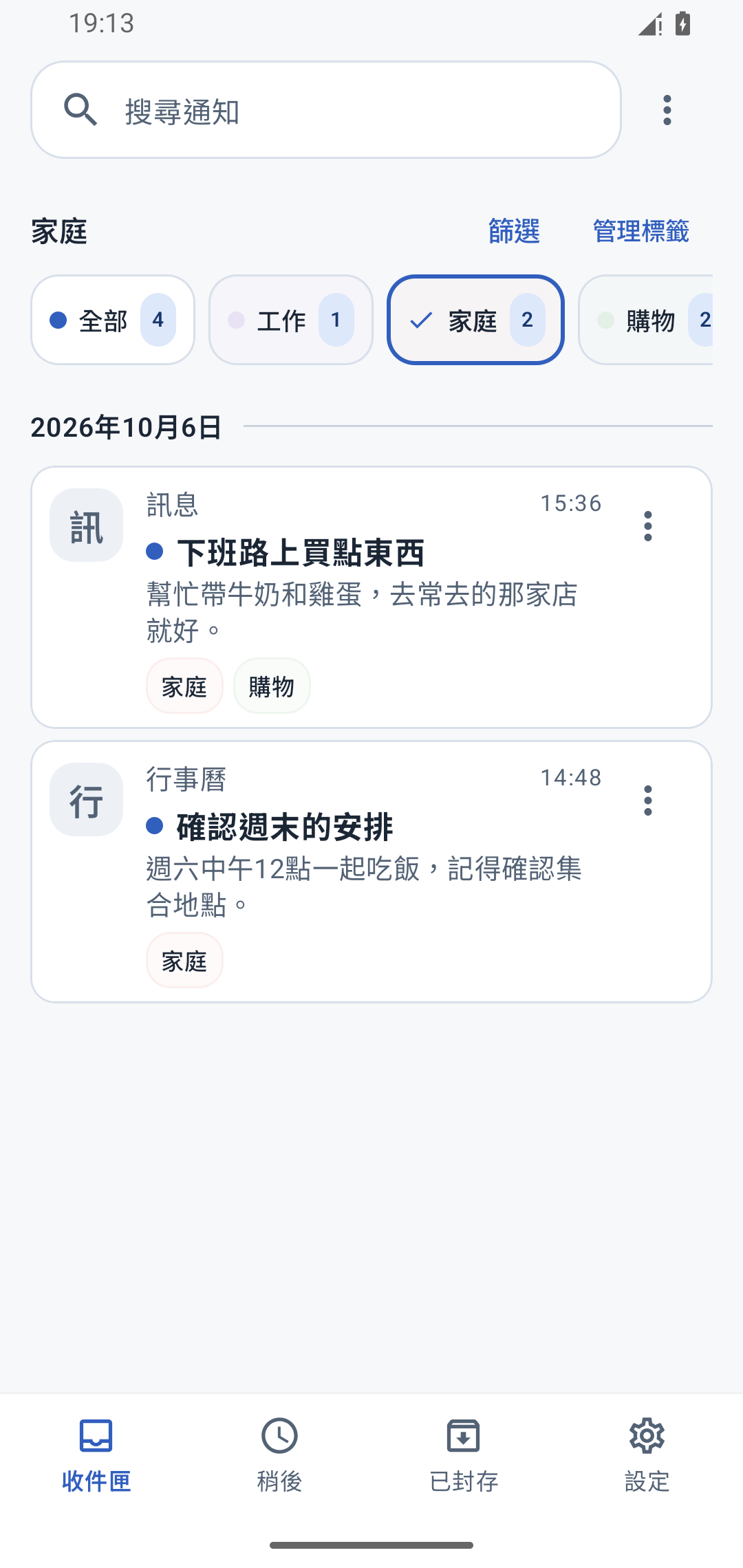
依「家庭」標籤篩選通知的實際畫面,包含買牛奶和雞蛋的請託、週末安排
放大查看標籤篩選畫面
  1. 收到通知
  2. 篩選家庭
  3. 查看事項

現在沒空看?
留到明早再處理。

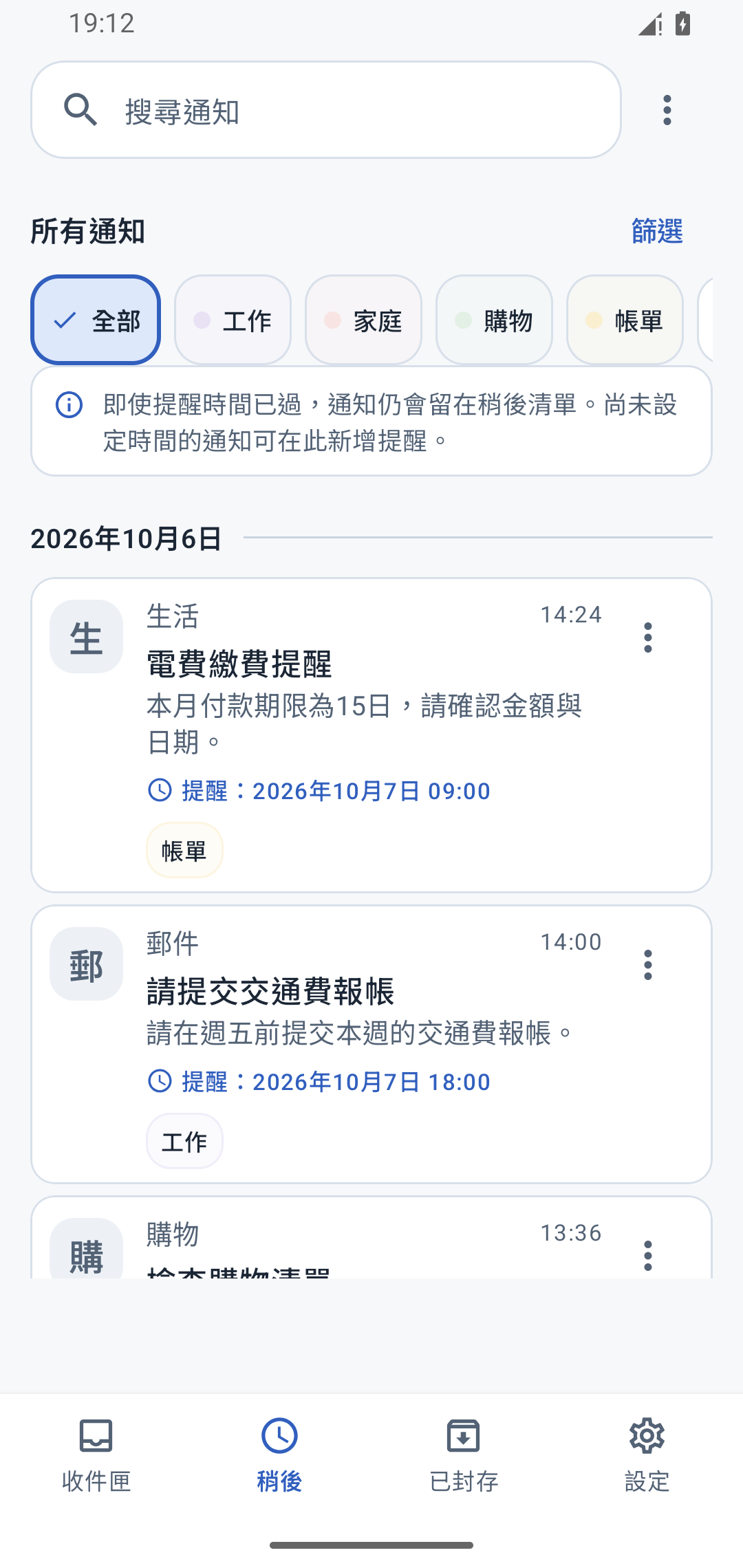
把繳費通知加入「稍後」,
設定提醒,方便時再查看。

「稍後」畫面,電費繳費通知已設定為隔天上午9點提醒
放大查看「稍後」畫面
  1. 儲存通知
  2. 設定時間
  3. 收到提醒

畫面中的通知均為範例。提醒功能需啟用,提醒可能因省電設定等因素延遲。

之前那則通知,
隨時找得到。

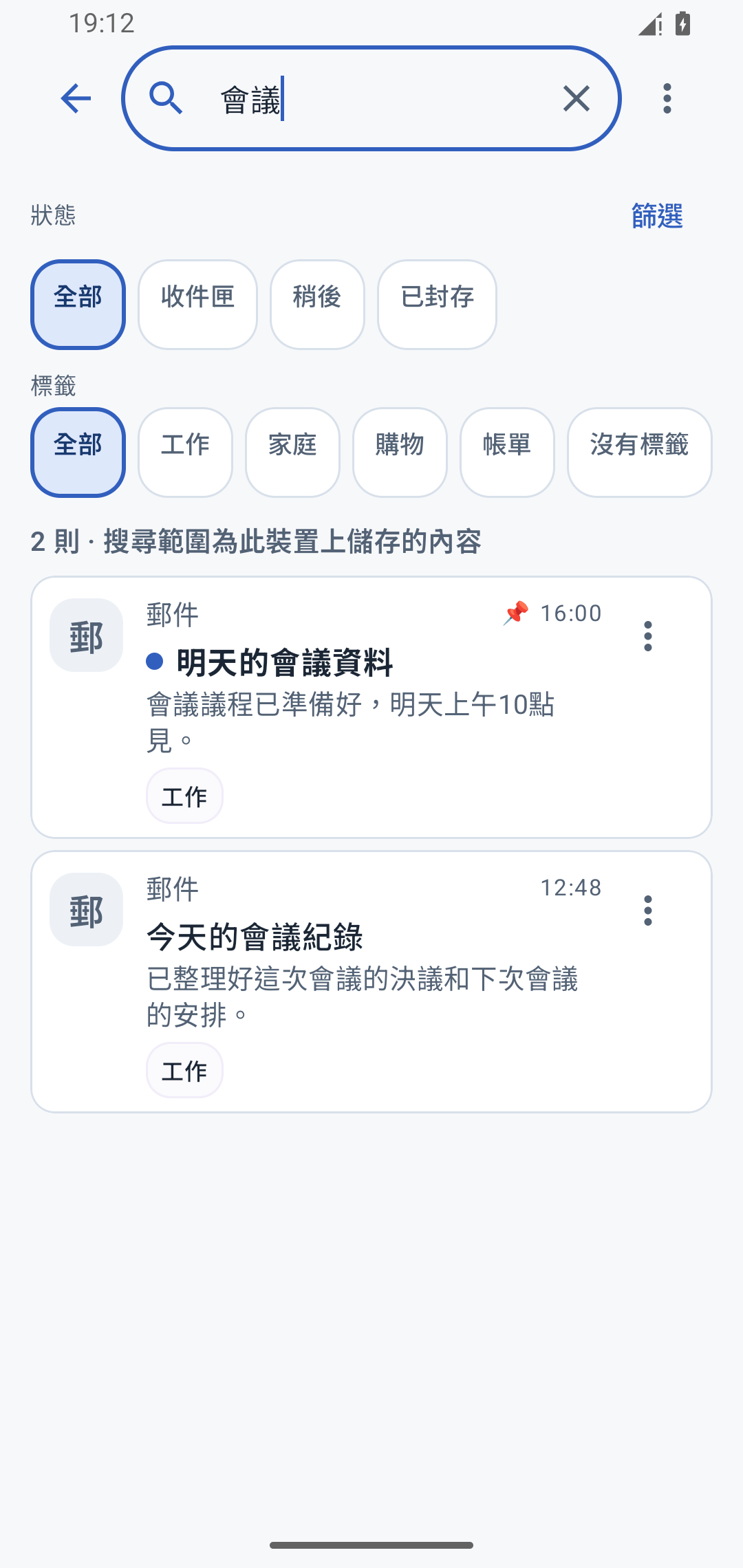
輸入「會議」等關鍵字搜尋。
從標題、內文和備註中,尋找已儲存的通知。

也能依 App、日期或標籤篩選。

  • 關鍵字
  • App
  • 日期
  • 標籤
搜尋實際畫面,搜尋「會議」後找到會議資料與會議紀錄兩則通知
放大查看搜尋畫面

加上備註

把下一步要做的事寫在通知上。

處理完就封存

整理收件匣,之後仍可搜尋。

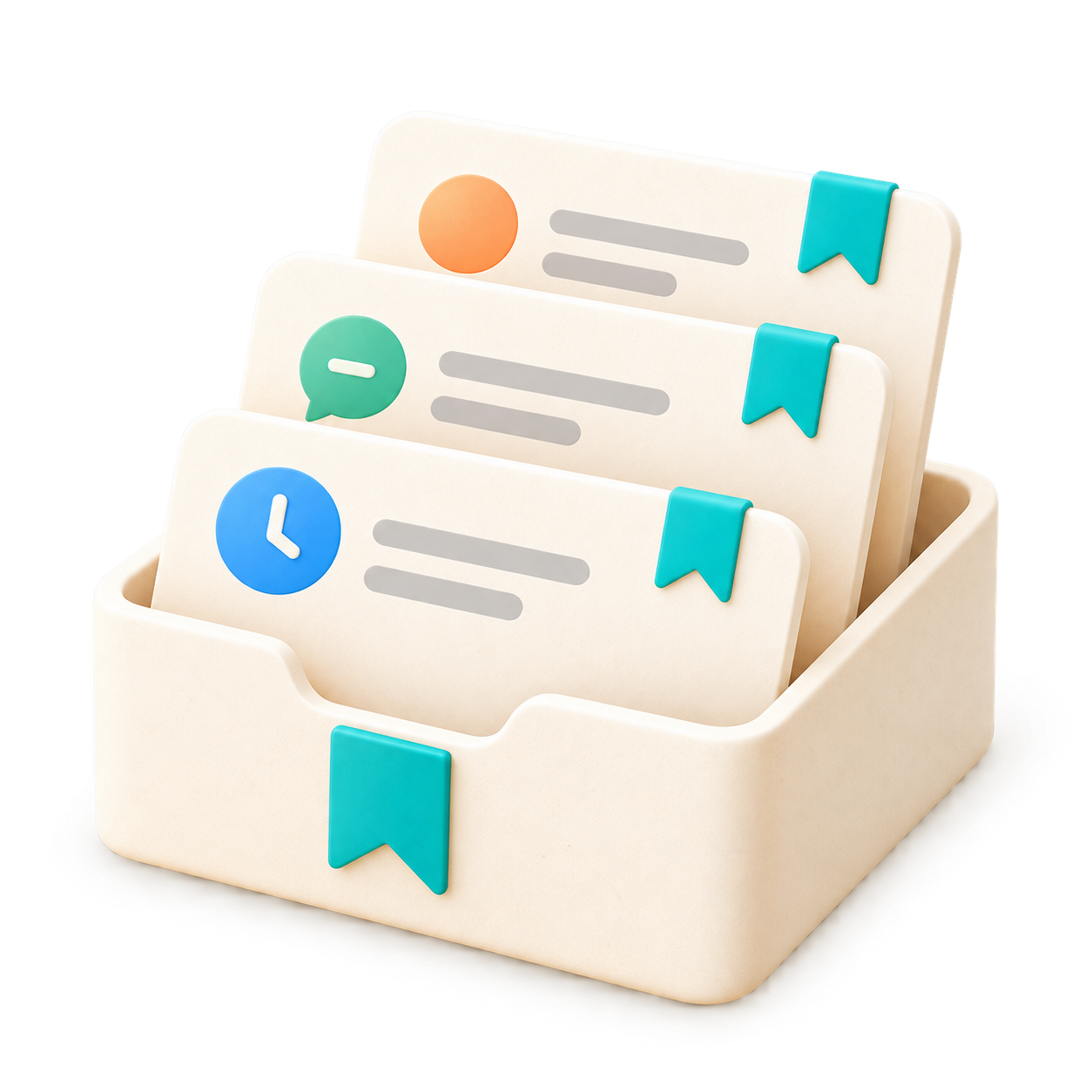
在自己的收件匣中整理通知的插畫

你的通知內容,
只在你的裝置上。

儲存、搜尋、分類,都在裝置內完成。
通知內容、備註和標籤不會傳送到或儲存在營運方的伺服器上。

儲存哪些 App 的通知、保留多久,由你決定。

從下一則通知,
開始整理。

  1. 01

    允許通知存取

  2. 02

    選擇要儲存通知的 App

  3. 03

    開始儲存

僅儲存啟用儲存功能後可取得的通知。此前已清除的通知無法還原。

常見問題

清除的通知還能查看嗎?

開始儲存後成功取得並儲存的通知,即使從 Android 通知列清除,仍可查看。儲存前已清除的通知無法還原。受作業系統保護的通知等內容,可能無法取得內文。

通知內容儲存在哪裡?

通知內容、備註和標籤在裝置內管理,不會傳送到或儲存在營運方的伺服器上。手動匯出歷史紀錄時,檔案會儲存在你選擇的位置。你也可以啟用「檢視鎖定」,透過生物辨識或裝置螢幕鎖定保護存取。檢視鎖定不會加密已儲存的資料。

如何使用「稍後」的提醒功能?

設定想查看的日期和時間並啟用提醒後,App 會在指定時間到達後發送提醒,方便你回來查看。此功能需要允許 App 顯示通知。提醒可能因省電設定等因素延遲。

會改變原 App 的已讀狀態嗎?

在通知收件匣中標記已讀或整理通知,不會改變原 App 的已讀狀態。

使用需要付費嗎?

所有功能皆可免費使用。支援 Android 12 以上版本。

讓通知,
不再一滑而過。

在 Google Play 立即下載

所有功能免費 · 支援 Android 12 以上