給每個專案,
留一個位置。
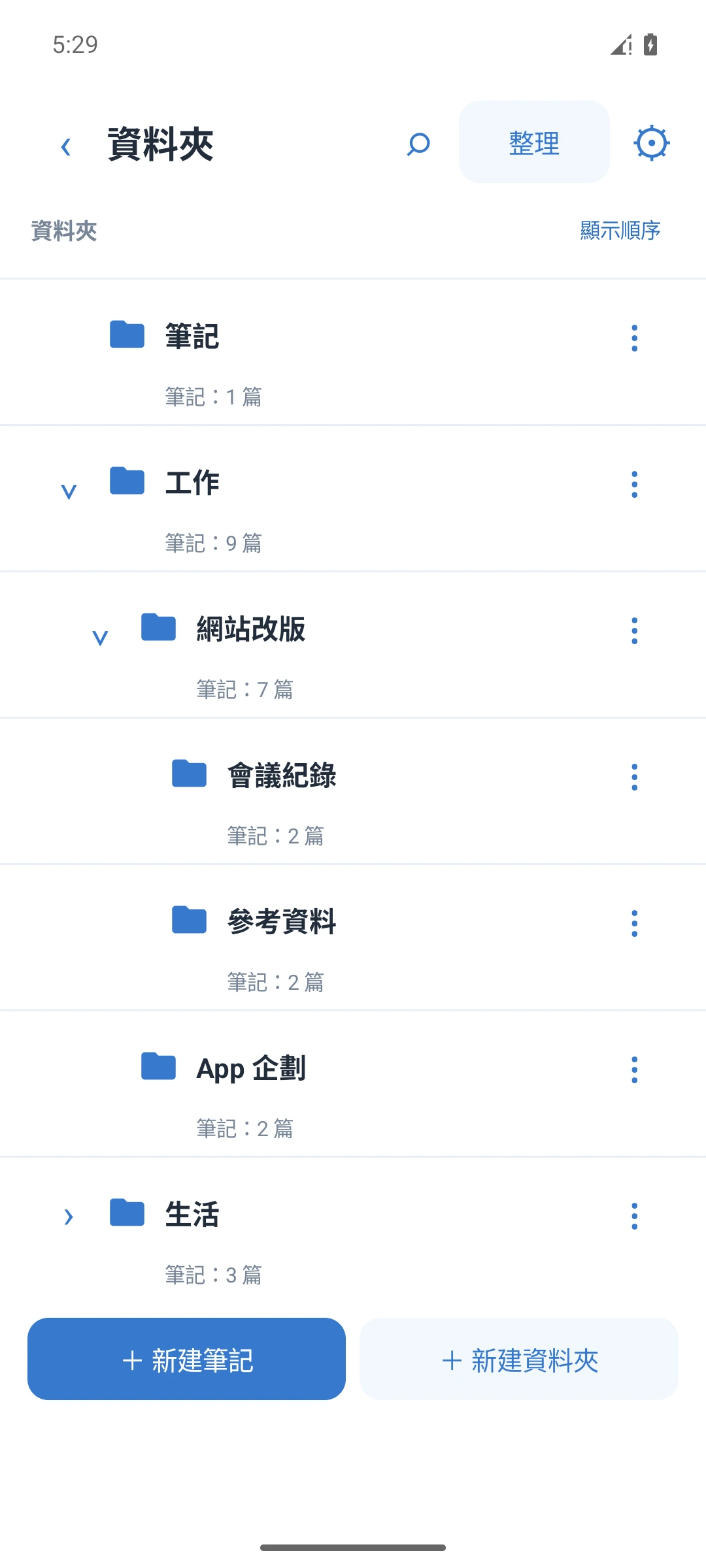
例如在「工作」裡建立「網站改版」資料夾,再在裡面加一個「會議紀錄」資料夾。
同一個專案的會議筆記與參考資料,也可以分開放。
-
工作
-
網站改版
-
會議紀錄
- 10月19日 專案會議
- 參考資料
-
-
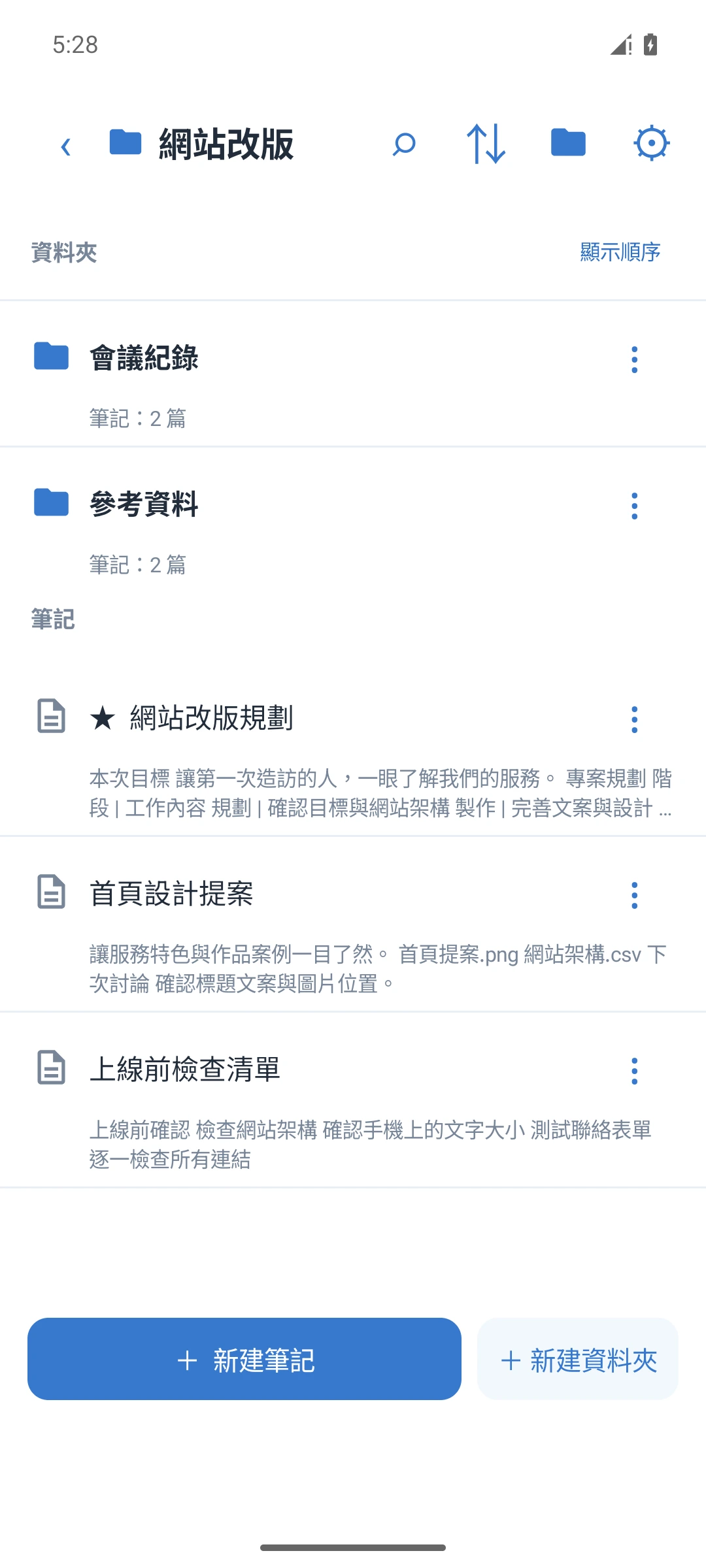
打開資料夾,
直接記下來。
打開「會議紀錄」資料夾,新建的筆記就會儲存在那裡。之後也可以移動筆記和資料夾。
會議紀錄與資料,
放在同一篇筆記裡。
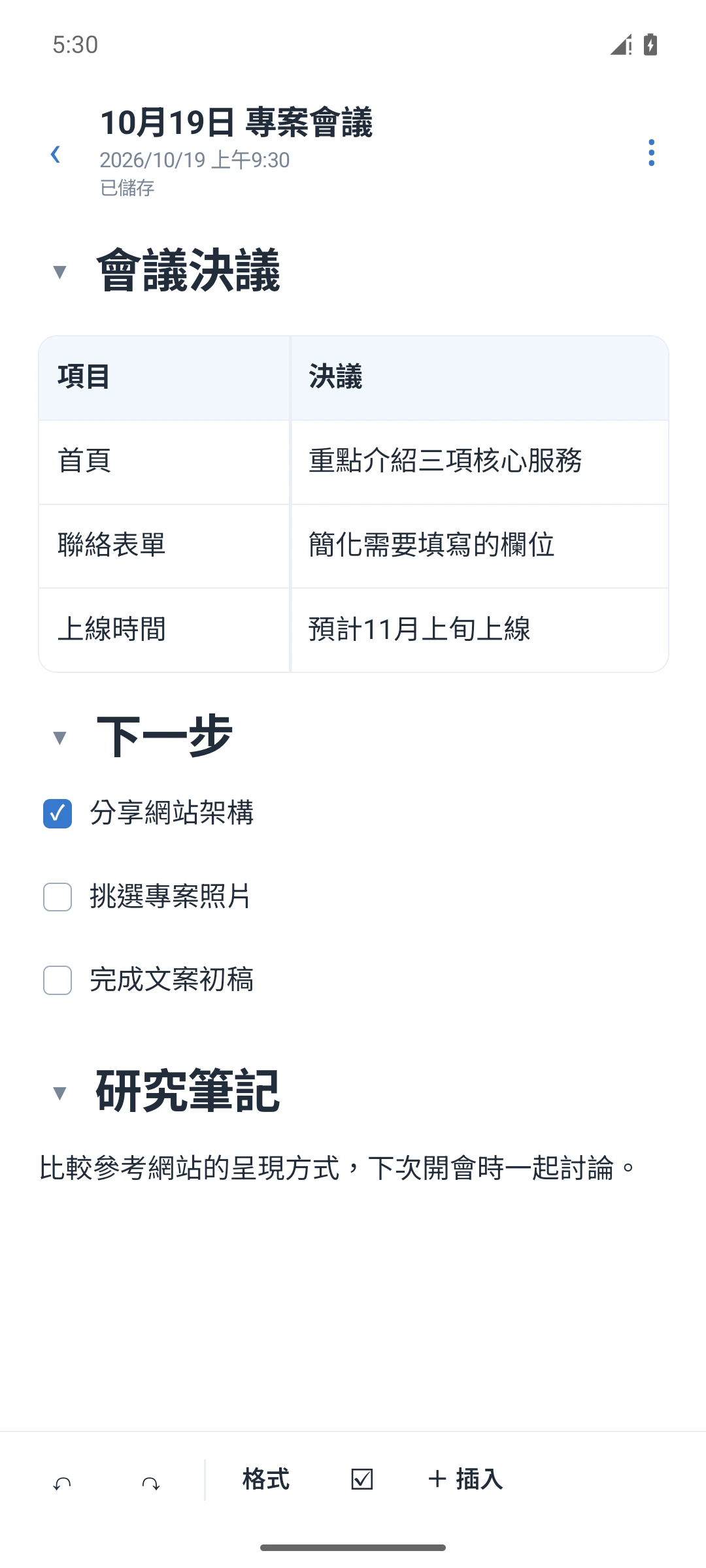
把會議決策整理成表格,把下一步工作列成待辦清單。也可以附上圖片與檔案,回顧時不用到處找資料。
筆記變多,
也能重新整理。
專案變多時,可以移動資料夾或調整順序。筆記太長時,可以將其中一部分拆成新筆記。原筆記會保留連結,之後可直接開啟拆出的內容。
會議筆記
會議決策
整理上線頁面的架構
研究筆記連結
研究筆記
比較參考網站與功能
下次開會時確認
找得到筆記,
也帶得走。
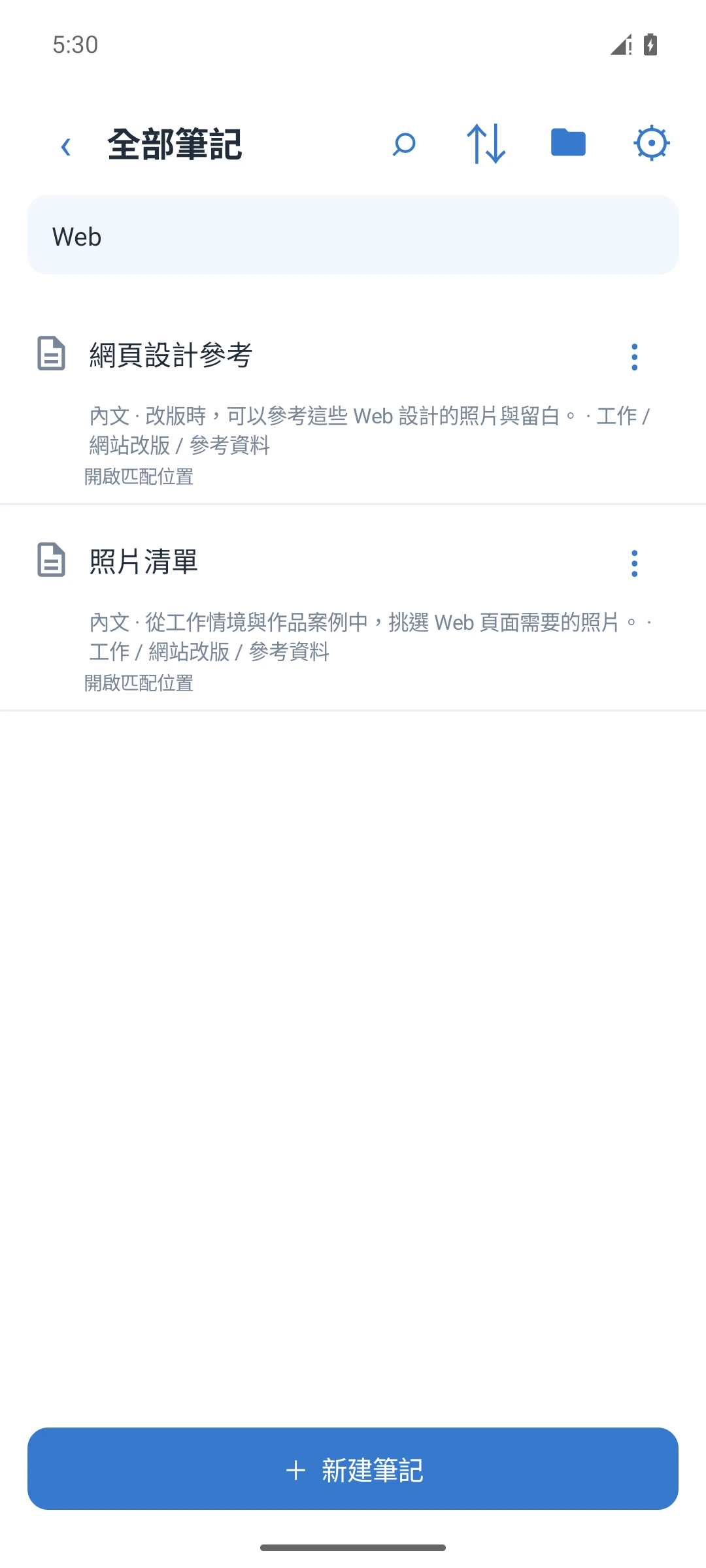
忘了放在哪裡?
搜尋內文也能找到。
輸入記得的詞,就能搜尋筆記標題與內文。選取搜尋結果,即可跳到符合的位置。
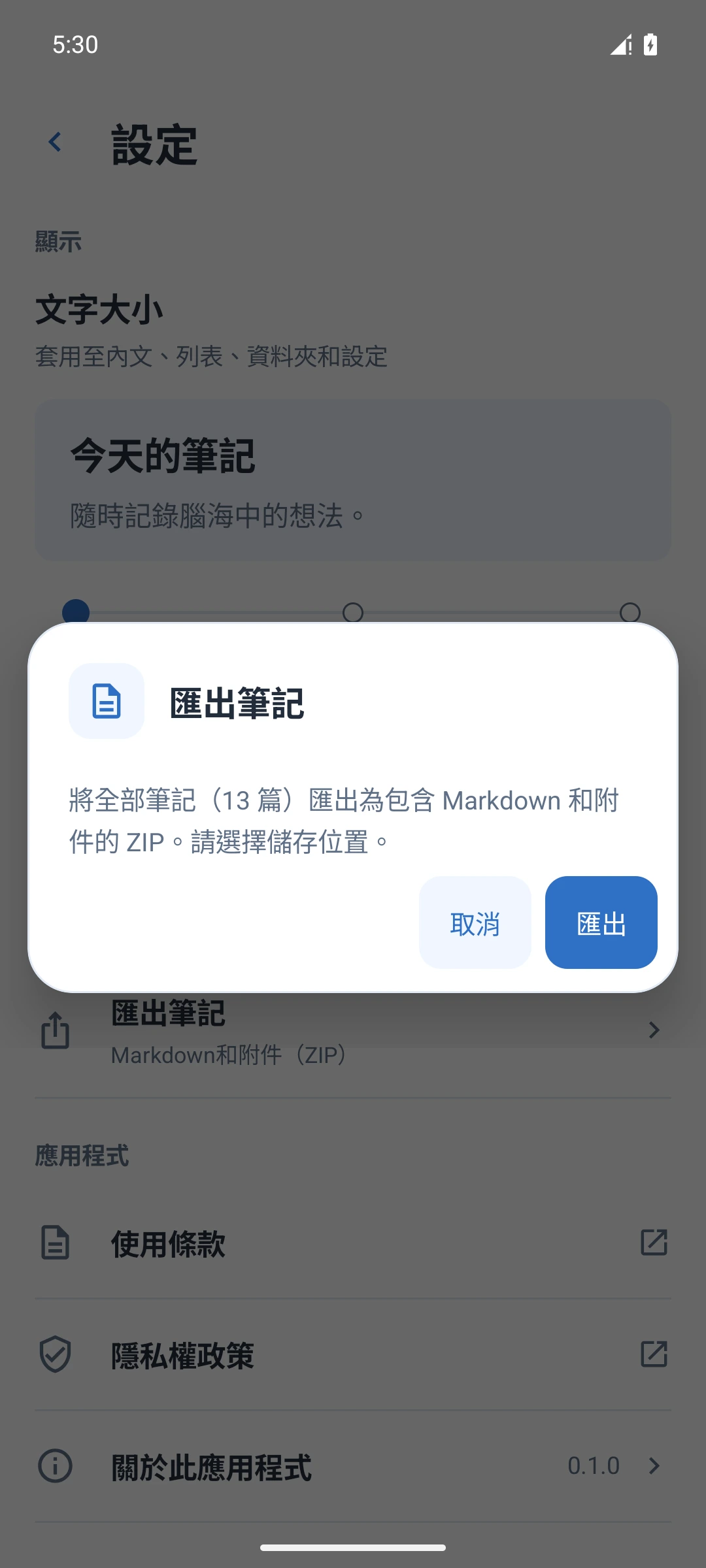
匯出筆記時,
保留資料夾階層。
將筆記與附件打包成 ZIP,同時保留原有的資料夾階層。匯出後的筆記是 Markdown 檔案,可以在電腦上閱讀。
筆記儲存在裝置上。
不用註冊帳號,離線也能閱讀與編輯筆記。
常見問題
支援哪些裝置?
Strunote 是一款 Android App,可在 Google Play 確認你的裝置是否適用。
需要付費嗎?
可以免費使用。筆記清單和資料夾清單會顯示廣告。
換手機時能移轉筆記嗎?
若 Android 裝置支援資料移轉,初次設定新裝置時,可選擇從舊裝置複製資料,移轉筆記、資料夾與附件。Strunote 不支援跨裝置自動同步。
匯出的 ZIP 可以重新匯入 App 嗎?
ZIP 可用來在 App 之外閱讀筆記和開啟附件。Strunote 不支援匯入 ZIP 檔案。